
B6.03 — Cấu hình Ruijie Cloud Controller
Mục tiêu
Phần tiêu đề “Mục tiêu”- Đăng ký và sử dụng Ruijie Cloud để quản lý tập trung tất cả AP/Switch trong công trình.
- Thêm thiết bị, tạo SSID, đẩy cấu hình xuống AP.
- Bàn giao quyền quản lý cho khách hàng sau khi hoàn thành.
1. Ruijie Cloud là gì?
Phần tiêu đề “1. Ruijie Cloud là gì?”Ruijie Cloud là nền tảng quản lý thiết bị mạng qua Internet, tương tự UniFi Controller nhưng hoàn toàn cloud-based — không cần phần cứng controller riêng (không cần CloudKey hay Dream Machine).
Truy cập tại: https://cloud.ruijienetworks.com hoặc qua app Reyee (iOS/Android).
Tính năng chính:
- Quản lý nhiều Project (mỗi công trình = 1 Project).
- Cấu hình SSID, VLAN, mật khẩu WiFi tập trung.
- Monitor: số client đang kết nối, băng thông, tình trạng từng AP.
- Firmware update từ xa.
- Tính năng Wireless Optimization (WIO): tối ưu kênh, công suất phát tự động.
Miễn phí hoàn toàn, không giới hạn số thiết bị hay số Project.
2. Đăng ký tài khoản
Phần tiêu đề “2. Đăng ký tài khoản”Tài khoản công ty (cho kỹ thuật viên)
Phần tiêu đề “Tài khoản công ty (cho kỹ thuật viên)”- Truy cập https://cloud.ruijienetworks.com → Sign Up.
- Đăng ký bằng email công ty (dùng chung 1 tài khoản cho cả team kỹ thuật).
- Xác nhận email → đăng nhập.
- Tài khoản này sẽ là Owner của tất cả Project.
Tài khoản khách hàng
Phần tiêu đề “Tài khoản khách hàng”Sau khi triển khai xong, tạo tài khoản riêng cho khách hàng và gán quyền Member hoặc Viewer vào Project của họ. Khách hàng dùng app Reyee trên điện thoại để xem trạng thái WiFi, không cần can thiệp cấu hình.
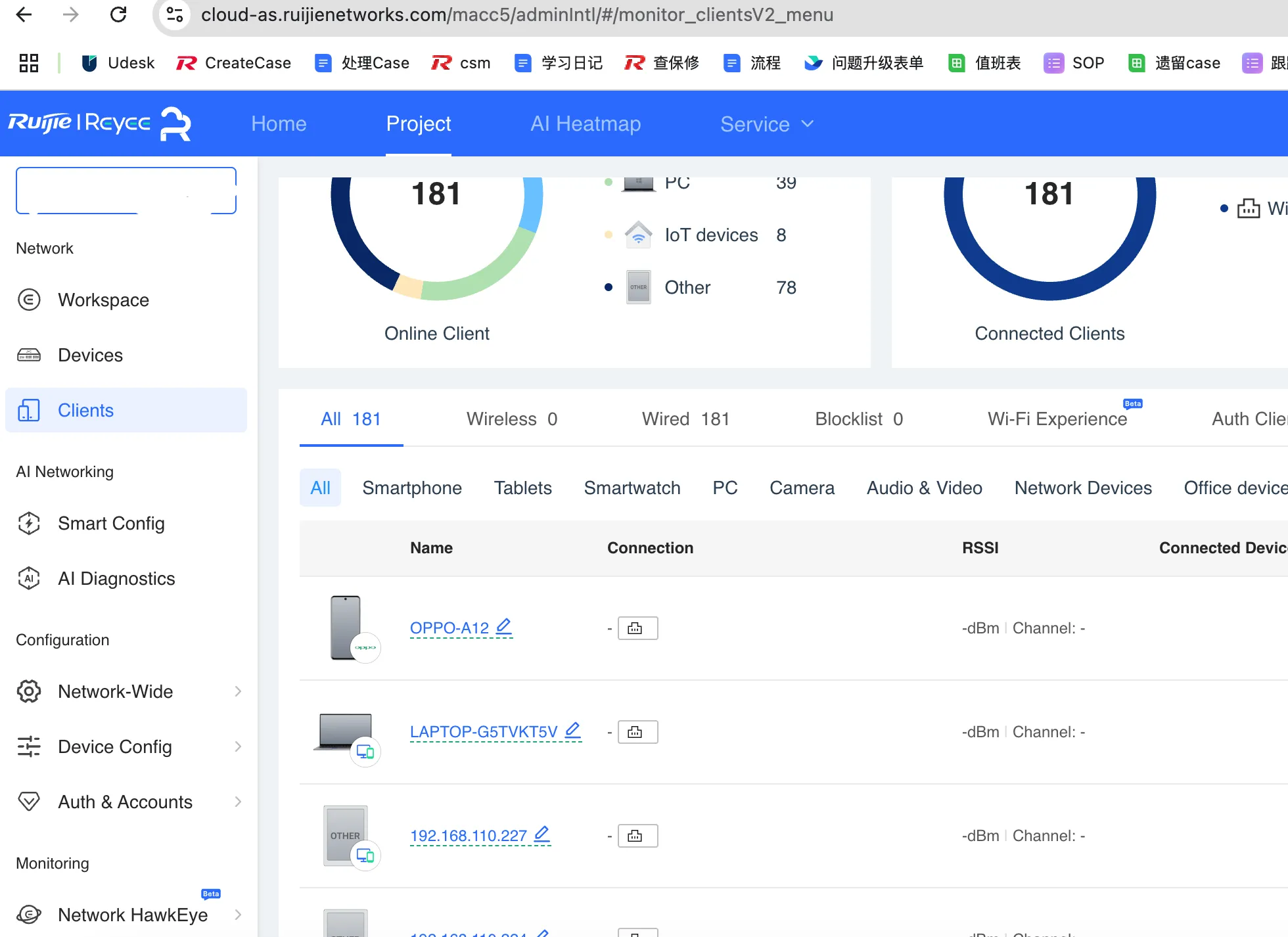
Giao diện Ruijie Cloud — quản lý AP, Switch và monitor client từ một dashboard duy nhất.
3. Tạo Project mới
Phần tiêu đề “3. Tạo Project mới”Mỗi công trình/khách hàng tạo 1 Project riêng để dễ quản lý.
- Đăng nhập Ruijie Cloud → Add Project.
- Điền thông tin:
- Project Name: tên công trình (ví dụ: “Villa Ông Hùng Q7”, “CH2101-Vinhomes-GP”).
- Country: Vietnam.
- Scenario: chọn “Residence” cho nhà ở, “Office” cho văn phòng.
- Nhấn Create.
Quy tắc đặt tên Project ở công ty:
[Loại công trình]-[Tên KH]-[Khu vực]Ví dụ: Villa-OngHung-Q7 CH2101-Vinhomes-GP VP-ABC-ThuDuc4. Thêm thiết bị vào Project
Phần tiêu đề “4. Thêm thiết bị vào Project”Cách 1: Thêm bằng Serial Number (khuyến nghị)
Phần tiêu đề “Cách 1: Thêm bằng Serial Number (khuyến nghị)”- Trong Project → Devices → Add Device.
- Nhập Serial Number (S/N) — in trên nhãn dán mặt sau thiết bị.
- Đặt Alias cho thiết bị:
AP-T1-PK,AP-T2-HL,SW-POE-TU. - Nhấn OK.
Mỗi AP/Switch chỉ thuộc 1 Project tại một thời điểm. Nếu thiết bị đã được add vào Project khác, cần remove trước khi add lại.
Cách 2: Quét QR bằng app Reyee (nhanh khi ở hiện trường)
Phần tiêu đề “Cách 2: Quét QR bằng app Reyee (nhanh khi ở hiện trường)”- Mở app Reyee → chọn Project → Add Device.
- Quét mã QR trên vỏ hộp hoặc nhãn thiết bị.
- Thiết bị tự động thêm vào Project.
Cách 3: Batch import (cho công trình lớn)
Phần tiêu đề “Cách 3: Batch import (cho công trình lớn)”- Tải template Excel từ Ruijie Cloud → Download Template.
- Điền S/N và Alias vào file.
- Import file → tất cả thiết bị được thêm cùng lúc.
5. Cấu hình SSID cơ bản
Phần tiêu đề “5. Cấu hình SSID cơ bản”Sau khi thêm thiết bị, tạo SSID (tên WiFi):
- Trong Project → Configuration → Wi-Fi → Add SSID.
- Điền thông tin:
- SSID Name: tên mạng WiFi (ví dụ:
VillaHung_Private). - Security: WPA2-PSK hoặc WPA2/WPA3-PSK.
- Password: tối thiểu 12 ký tự, kết hợp chữ + số.
- Band: 2.4GHz + 5GHz (dual-band) hoặc chỉ 2.4GHz cho IoT.
- VLAN: gán VLAN ID nếu đã chia VLAN trên Router (chi tiết bài B6.04).
- SSID Name: tên mạng WiFi (ví dụ:
- Nhấn Save → cấu hình tự động đẩy xuống tất cả AP trong Project.
Thời gian đẩy cấu hình: khoảng 15-30 giây. AP sẽ restart WiFi radio — client mất kết nối tạm khoảng 5 giây.
6. Cấu hình bổ sung quan trọng
Phần tiêu đề “6. Cấu hình bổ sung quan trọng”Bật roaming (802.11k/v)
Phần tiêu đề “Bật roaming (802.11k/v)”- Configuration → Networkwide Optimization → Client Association.
- Bật Intelligent Optimization → chọn Signal First (ưu tiên tín hiệu mạnh).
- Đặt RSSI Threshold: -70 dBm (AP sẽ đẩy client sang AP gần hơn khi tín hiệu yếu hơn ngưỡng này).
Cấu hình kênh WiFi
Phần tiêu đề “Cấu hình kênh WiFi”- Configuration → Radio → Channel.
- Khuyến nghị:
- 2.4GHz: kênh 1, 6, hoặc 11 (3 kênh không chồng lấn). Mỗi AP chọn kênh khác nhau.
- 5GHz: kênh 36, 40, 44, 48 (hoặc Auto nếu ít nhiễu).
- Bandwidth: 2.4GHz = 20MHz, 5GHz = 40MHz hoặc 80MHz.
- Hoặc bật Auto Channel — Ruijie Cloud tự chọn kênh tối ưu.
Band Steering
Phần tiêu đề “Band Steering”- Bật 5G-Prior Access để thiết bị hỗ trợ 5GHz tự kết nối 5GHz (nhanh hơn, ít nhiễu hơn).
- Tắt Band Steering cho SSID IoT (vì nhiều thiết bị IoT chỉ hỗ trợ 2.4GHz).
Country Code
Phần tiêu đề “Country Code”- Đặt Country Code = Vietnam hoặc US — ảnh hưởng đến danh sách kênh và công suất phát cho phép.
- Nếu chọn US: được dùng thêm kênh 5GHz và công suất cao hơn, nhưng có thể không đúng quy định.
7. Firmware Update
Phần tiêu đề “7. Firmware Update”- Ruijie Cloud → Devices → chọn thiết bị → Firmware.
- Nếu có bản mới → Upgrade → đợi 3-5 phút.
- AP tự restart sau khi update — client mất kết nối khoảng 1-2 phút.
Lưu ý: Chỉ update firmware khi hệ thống đang ổn định. Không update giữa giờ cao điểm sử dụng. Nếu bản mới mắc lỗi, không downgrade được trên Cloud — phải reset factory và nạp lại bản cũ qua web local.
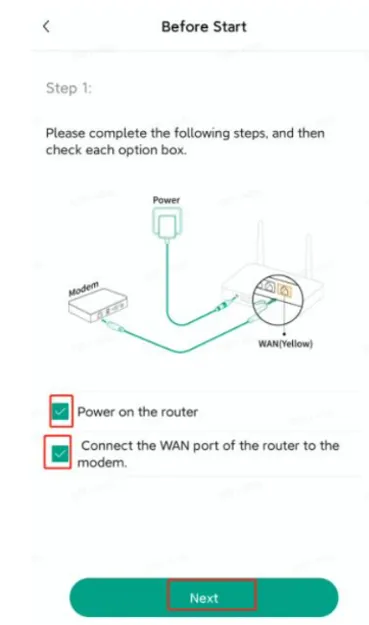
App Reyee trên điện thoại — quét QR thêm thiết bị và quản lý WiFi từ xa.
8. Bàn giao cho khách hàng
Phần tiêu đề “8. Bàn giao cho khách hàng”Sau khi cấu hình xong và test phủ sóng đạt yêu cầu:
- Tạo tài khoản Ruijie Cloud cho khách hàng (bằng email của họ).
- Trong Project → Members → Invite → nhập email khách hàng.
- Gán quyền Viewer (chỉ xem) hoặc Member (xem + sửa cơ bản).
- Ghi lại thông tin bàn giao:
THÔNG TIN WIFI - [TÊN CÔNG TRÌNH]━━━━━━━━━━━━━━━━━━━━━━━━━━━━━━━━WiFi nhà: [TenNha]_Private / mật khẩu: ********WiFi khách: [TenNha]_Guest / mật khẩu: ********WiFi IoT: [TenNha]_IoT / mật khẩu: ********Ruijie Cloud: cloud.ruijienetworks.comTài khoản: [email KH]App Reyee: iOS/AndroidSố AP: X cái (vị trí: ...)━━━━━━━━━━━━━━━━━━━━━━━━━━━━━━━━- Hướng dẫn khách cài app Reyee → đăng nhập → kiểm tra trạng thái thiết bị.
9. Checklist cấu hình
Phần tiêu đề “9. Checklist cấu hình”- Account Ruijie Cloud đã tạo và đăng nhập được.
- Project đã tạo, đặt tên theo quy tắc.
- Tất cả AP/Switch đã add vào Project (kiểm tra trạng thái Online).
- SSID Private, Guest, IoT đã tạo với mật khẩu mạnh.
- VLAN đã gán đúng cho từng SSID (nếu áp dụng).
- Roaming (802.11k/v) đã bật, RSSI threshold = -70 dBm.
- Kênh WiFi đã cấu hình hoặc bật Auto.
- Band Steering đã bật cho Private/Guest, tắt cho IoT.
- Firmware AP đã update bản ổn định nhất.
- Tài khoản khách hàng đã tạo và gán quyền Viewer.